
File Scavenger предназначен для восстановления удалённых файлов, поиска данных на повреждённых и отформатированных разделах, реконструкции составных томов, RAID-массивов и хранилищ NAS. Программа работает в Windows и обращается не только к доступным логическим дискам с буквами C:, D: или E:, но и к физическим накопителям. Благодаря этому сканирование запускается даже в ситуации, когда раздел исчез из проводника, файловая система повреждена или исходное положение тома уже неизвестно.
Утилита восстанавливает документы, фотографии, архивы, базы данных, видео, аудиофайлы и другие типы данных. Она не ограничивается отдельными расширениями. Для найденных объектов File Scavenger возвращает содержимое, исходное имя, путь к папке и даты, когда соответствующие метаданные сохранились на накопителе. Программа также работает с HDD, SSD, флешками, RAID, RAIDZ и NAS.
Главное условие успешного восстановления данных с жёсткого диска остаётся неизменным: области накопителя, в которых находились потерянные файлы, не должны быть заняты новой информацией. После удаления Windows освобождает место для дальнейшей записи, но не уничтожает содержимое файла немедленно. Любое сохранение документов, установка программ, обновление системы или обычная работа браузера на исходном диске увеличивают риск перезаписи. File Scavenger копирует найденные данные на другой носитель, а восстановленные файлы требуется проверить в приложениях, для которых они предназначены.
Что представляет собой File Scavenger
File Scavenger — программа для восстановления файлов на компьютерах с Windows. Она рассчитана как на типовые бытовые случаи, так и на сложные задачи, при которых простой поиск удалённых объектов не даёт результата. Интерфейс построен вокруг двух последовательных этапов: сначала пользователь выбирает источник и запускает сканирование, затем отмечает найденные данные и сохраняет их на другой накопитель.
Программа подходит для нескольких принципиально разных ситуаций:
файл удалён вручную из проводника Windows;
при удалении использовалось сочетание с
SHIFT, поэтому объект не попал в корзину;корзина была очищена;
данные удалены через командную строку;
файл находился в сетевой папке;
Windows перестала загружаться;
накопитель был возвращён к заводскому состоянию;
раздел повреждён, удалён или отформатирован;
диск периодически отключается, зависает или содержит нечитаемые сектора;
перестал работать RAID, составной том или NAS;
данные находятся внутри образа диска или виртуального накопителя.
File Scavenger не исправляет исходный диск и не возвращает файлы на прежние места. Восстановление представляет собой копирование: программа читает сведения на проблемном носителе, реконструирует найденные объекты и записывает их в отдельную папку назначения. Такой подход исключает дополнительную запись на накопитель, с которого извлекаются данные.
Для запуска нужны права администратора. Программа должна получить доступ к физическим дискам и разделам, а не только к папкам текущего пользователя. При восстановлении сетевой папки File Scavenger запускают на компьютере, где соответствующий накопитель расположен физически. Сканирование подключённого сетевого диска через назначенную букву не заменяет локальный доступ к носителю.
Какие данные восстанавливает File Scavenger
File Scavenger не привязан к одной категории файлов. В результатах сканирования встречаются офисные документы, фотографии, архивы, исполняемые файлы, видео, аудиозаписи, почтовые хранилища, образы дисков и другие данные. Поиск можно ограничить именем, маской или расширением, но для полного анализа накопителя используется значение *, которое означает поиск всех типов файлов.
Программа восстанавливает не только содержимое. При сохранности служебной информации файловой системы она возвращает:
исходные имена;
иерархию каталогов;
путь к каждой папке;
дату изменения;
дополнительные атрибуты;
содержимое файлов;
структуру найденного тома.
Для пользователя это важное отличие между восстановлением структуры диска и простым извлечением данных по сигнатурам. В первом случае результат выглядит как привычное дерево папок. Во втором случае часть объектов получает последовательные имена, поскольку исходные записи файловой системы уже недоступны.
Восстановление удалённых файлов
Случайное удаление — самый простой сценарий для File Scavenger. При сохранённой файловой системе программа находит запись об объекте, определяет путь и копирует содержимое в выбранную папку назначения.
К этой категории относятся файлы:
удалённые через проводник;
удалённые с удержанием
SHIFT;удалённые из корзины;
удалённые через окно командной строки;
удалённые из общей сетевой папки;
удалённые программой или вредоносным ПО.
После очистки корзины исходное имя сохраняется не всегда. Windows использует внутренние обозначения для перемещённых в корзину объектов. Если исходное имя определить не удалось, нужный файл находят по расширению, размеру, дате и другим доступным характеристикам. Для документов удобно вывести только *.docx, *.xlsx или *.pdf, а для фотографий — *.jpg, *.png или соответствующий формат камеры.
Восстановление файлов после форматирования
Форматирование меняет служебную структуру тома, но не означает автоматическое уничтожение каждого фрагмента пользовательских данных. File Scavenger использует Long Scan, последовательно просматривает сектора и ищет сведения, пригодные для реконструкции.
Для восстановления файлов после форматирования выбирают физический диск, а не только новую букву раздела. Это особенно важно после переразметки, неудачного объединения томов или изменения их размера. Утилита просматривает весь накопитель и ищет следы прежних томов даже при неизвестных исходных границах.
Разница между файловыми системами существенна. Для NTFS и exFAT программа сохраняет больше возможностей реконструкции. На отформатированных FAT и FAT32 восстановление ограничено непрерывно записанными объектами: фрагментированные файлы возвращаются хуже из-за особенностей структуры этих файловых систем.
Восстановление удалённого или повреждённого раздела
Если том исчез из проводника, выбор буквы диска становится бесполезным. В поле Look in указывают физический накопитель: например, Disk 1, а не прежний D:. После этого File Scavenger сканирует поверхность диска и формирует список найденных томов.
Такой подход применяется при нескольких типах повреждений:
раздел удалён;
таблица разделов повреждена;
Windows предлагает отформатировать накопитель;
операция изменения размера раздела завершилась ошибкой;
объединение томов прошло некорректно;
буква диска исчезла;
том отображается как нераспределённое пространство;
файловая система определяется неправильно.
Результаты поиска содержат несколько вариантов одного и того же тома, когда на накопителе сохранились разные следы прежних структур. Для каждого найденного файла программа показывает его принадлежность к тому. Неправильно выбранная принадлежность приводит к повреждённому результату, поэтому в сложной ситуации требуется сравнить дерево папок, имена файлов, размеры и предварительный просмотр.
Восстановление с флешки и карты памяти
File Scavenger работает с флеш-накопителями и картами памяти. Для случайно удалённых фотографий сначала используют Quick Scan. При форматировании носителя или повреждении структуры переходят к Long Scan.
На съёмных накопителях часто используется FAT32 или exFAT. Для exFAT сохраняется больше сведений, необходимых для восстановления. При FAT32 особенно важна фрагментация: непрерывно записанное изображение восстанавливается надёжнее файла, разбитого на несколько фрагментов.
При работе с фотографиями полезен предварительный просмотр. Он позволяет оценить целостность изображения до сохранения полного набора данных. В демонстрационном режиме просмотр изображений доступен без ограничения их размера.
Восстановление данных с SSD
SSD входят в перечень поддерживаемых носителей File Scavenger. Рабочая последовательность не отличается от восстановления с HDD: прекратить запись, выбрать исходный накопитель, выполнить сканирование и сохранить результат на другой диск.
В интерфейсе нет отдельного режима для SSD. Успех определяется тем, сохранились ли области, в которых находились потерянные данные. Результат оценивают по найденной структуре, предварительному просмотру и проверке восстановленных файлов.
Работа с нечитаемыми секторами
File Scavenger обрабатывает накопители с повреждёнными секторами и сильно повреждёнными разделами. Это не отменяет ограничений аппаратного состояния диска. Если накопитель не определяется BIOS или не раскручивается, программное восстановление не решает проблему. Для диска, который отключается, зависает или постепенно деградирует, безопаснее сначала создать посекторную копию на исправный носитель и затем работать с образом.
Для повторяющихся зависаний предусмотрено исключение диапазонов секторов. Пользователь отмечает проблемный интервал, чтобы не возвращаться к нему при следующем сканировании. Инструмент помогает продолжить анализ читаемой части накопителя, когда определённый диапазон постоянно останавливает процесс.
Восстановление RAID, RAIDZ и NAS
File Scavenger работает с одиночными дисками и составными хранилищами. В расширенных сценариях программа реконструирует RAID, RAIDZ, NAS и spanned volumes. Это отдельная группа задач: утилите требуется описать порядок дисков, границы областей и параметры чередования данных.
При аппаратном RAID контроллер обычно представляет массив системе как один накопитель. Пока контроллер продолжает корректно показывать логический диск, его сканируют как обычный носитель. При утрате конфигурации исходные диски подключают независимо, не создавая новый массив и не разрешая контроллеру инициализировать накопители.
Для RAID 0 нужны все исходные диски. Для RAID 5 допускается отсутствие одного накопителя, поскольку данные восстанавливаются с учётом контрольной информации. Неправильный порядок дисков, ошибочный размер блока, неверная схема parity rotation или некорректная начальная позиция приводят к бессмысленному содержимому восстановленных файлов.
NAS рассматривается как отдельный компьютер со своими дисками. Внутри такого устройства данные часто находятся на программном RAID. Для восстановления накопители извлекают, подключают к компьютеру Windows и собирают виртуальную конфигурацию через инструменты File Scavenger. Перед сохранением большого объёма данных проверяют структуру папок и несколько файлов разных типов.
Работа с дисковыми образами и виртуальными накопителями
File Scavenger распознаёт:
VMware
VMDK;Microsoft
VHD;Microsoft
VHDX;Apple
SparseBundle;файловую систему виртуализации
VMFS;обычные файлы образов накопителей.
Образ диска снижает нагрузку на проблемный носитель. После создания копии исходный HDD отключают и выполняют повторные сканирования уже по файлу образа. Такой процесс удобен при длительном анализе, сравнении режимов и сохранении сессий.
Программа также сканирует найденные внутри NTFS- или ext4-тома образы дисков и файлы VHD. Это полезно при восстановлении виртуальных машин и архивных копий, размещённых на повреждённом накопителе.
Работа с BitLocker
File Scavenger поддерживает BitLocker. Это относится к зашифрованным томам, доступ к которым открыт корректными средствами Windows. Шифрование не отменяет базовых правил: исходный накопитель нельзя использовать для записи, а восстановленные данные сохраняются на отдельный носитель.
Поддерживаемые накопители и файловые системы
File Scavenger охватывает файловые системы Windows, Linux, macOS и сред виртуализации. При этом сама программа запускается в Windows. Диск Linux или macOS подключают к компьютеру Windows как отдельный физический накопитель.
| Группа | Поддерживаемые варианты |
|---|---|
| Накопители | HDD, SSD, флеш-накопители, карты памяти, RAID, RAIDZ, NAS |
| Файловые системы Windows | NTFS, FAT12, FAT16, FAT32, exFAT, ReFS |
| Файловые системы Linux и Unix | UFS1, UFS2, ext3, ext4, ext4 64-bit, Btrfs, XFS, ZFS |
| Файловые системы macOS | HFS+, HFSX |
| Виртуальные диски | VMware VMDK, Microsoft VHD, Microsoft VHDX, Apple SparseBundle |
| Виртуализация | VMFS |
| Шифрование | BitLocker |
| Дополнительные варианты NTFS | сжатые тома, alternate data streams |
| Разметка Windows | basic disks, dynamic disks |
| Имена файлов | Unicode |
Для Linux-дисков поддерживаются UFS, ext, XFS, exFAT, Btrfs и ZFS. При повреждённой файловой системе восстановление структуры даёт более полный результат, чем возврат отдельных удалённых файлов: это связано с особенностями хранения метаданных. Для macOS поддерживаются HFS+ и HFSX.
NTFS остаётся удобным сценарием для восстановления данных в File Scavenger. Программа работает со сжатыми томами, alternate data streams, sparse files и Unicode-именами. Для крупных серверных хранилищ предусмотрена поддержка NTFS-томов с дедупликацией.
Интерфейс File Scavenger
Главное окно File Scavenger организовано как последовательный рабочий процесс. Пользователь не переключается между множеством несвязанных модулей: сначала выбирает объект анализа и режим, затем изучает результаты и сохраняет отмеченные данные.
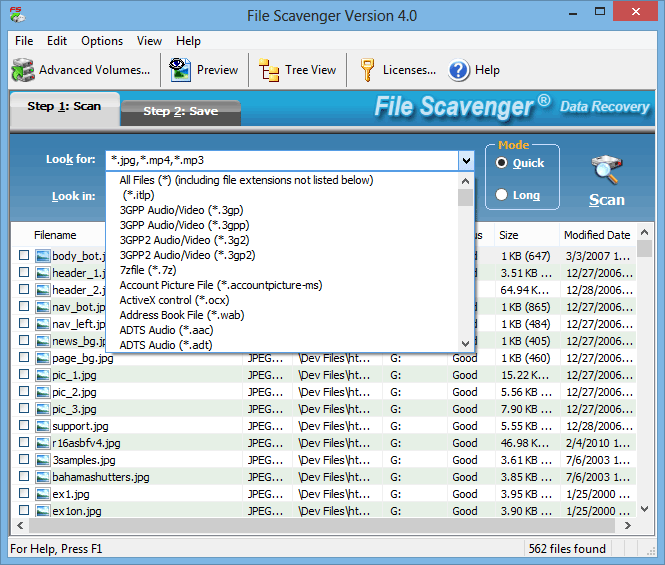
В верхней части окна расположены вкладки Step 1: Scan и Step 2: Save. На первом этапе задаются параметры поиска:
Look for— имя, маска или расширение;Look in— раздел или физический диск;Mode— режимQuickилиLong;Scan— запуск анализа.
Для полного просмотра накопителя в поле Look for оставляют *. Значение означает, что File Scavenger не ограничивает поиск отдельным типом данных. При необходимости вводят точное имя, расширение или маску. Символ * заменяет произвольную последовательность символов, а ? — один символ.
Примеры:
| Задача | Значение в Look for |
| Найти все файлы | * |
| Найти фотографии JPEG | *.jpg |
| Найти документы Word | *.docx |
Найти файлы с частью имени report | *report* |
| Найти несколько типов данных | несколько масок |
| Ограничить список результатов | фильтр после сканирования |
В поле Look in выбирают букву раздела либо номер физического диска. При случайном удалении файла на исправном томе достаточно буквы, например D:. При форматировании, повреждении раздела или исчезновении буквы выбирают весь накопитель, например Disk 1.
Режимы Quick Scan и Long Scan
Quick Scan и Long Scan решают разные задачи.
| Параметр | Quick Scan | Long Scan |
| Основной сценарий | случайное удаление, очистка корзины, удаление вирусом | форматирование, повреждение, переразметка, исчезновение раздела |
| Принцип работы | использует сохранившуюся структуру файловой системы | просматривает сектора диска |
| Скорость | быстрее | требует больше времени |
| Структура папок | обычно сохраняется лучше | зависит от состояния метаданных |
| Количество лишних результатов | меньше | больше, включая старые и уже ненужные элементы |
| Последовательные имена | встречаются реже | появляются при утрате исходных метаданных |
| Когда запускать | первым | после Quick Scan или сразу для повреждённого тома |
Быстрое сканирование подходит для восстановления удалённых файлов, когда раздел исправен и доступен Windows. Полное сканирование применяется после форматирования, изменения разметки и повреждения файловой системы. При тяжёлом повреждении часть данных получает имена вида xls000001.xls: File Scavenger определяет тип файла, но не находит исходное имя.
Дерево каталогов и список файлов
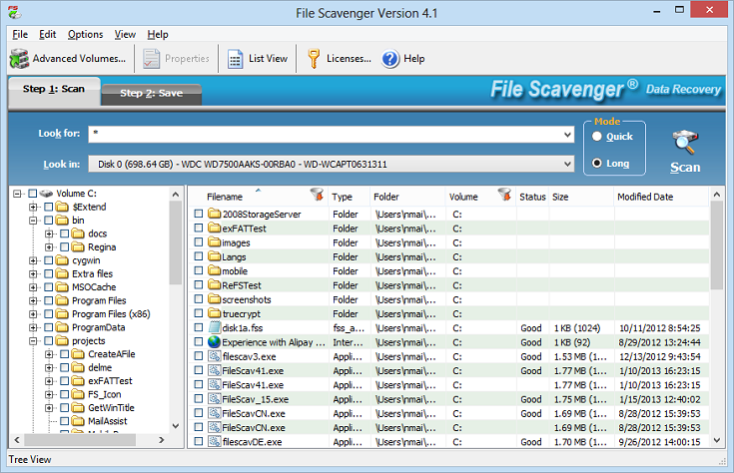
После завершения сканирования File Scavenger показывает найденные объекты. Кнопка Tree View переключает отображение в дерево папок. Такой режим удобен, когда требуется восстановить целый каталог, пользовательский профиль, архив проекта или набор фотографий с сохранением исходной структуры.
Табличное представление помогает оценить отдельные файлы. Список сортируется по заголовкам столбцов. Для поиска нужного объекта используют имя, тип, размер, дату и путь.
В колонке состояния встречаются обозначения:
Good— структура файла выглядит пригодной для восстановления;Poor— вероятность получить повреждённый результат выше;пустое значение — программа не располагает достаточной информацией;
Saved— объект записан в папку назначения;Failed— сохранить файл не удалось;Skipped— объект пропущен.
Статус Saved означает, что File Scavenger создал файл в папке назначения. Он не заменяет проверку содержимого. Документ требуется открыть в соответствующем редакторе, фотографию — просмотреть полностью, архив — проверить встроенной функцией тестирования, а видео — воспроизвести на нескольких участках.
Фильтры результатов
После длительного сканирования список бывает объёмным. Повторно анализировать накопитель для отбора нужных данных не требуется. Фильтр применяется к уже найденным объектам.
Открыть его можно через значок фильтра в заголовке Filename или через меню View → Filter Files. Фильтр работает по имени, размеру и датам. Маски * и ? помогают ограничить список.
Практические варианты:
вывести только фотографии
.jpg;скрыть временные файлы;
оставить документы, изменённые в нужный период;
найти архивы крупнее заданного размера;
отобрать файлы с частью названия проекта;
убрать элементы, которые не относятся к текущей задаче.
Фильтрация изменяет представление списка и не запускает новое чтение диска. Это особенно важно после Long Scan, который занимает больше времени и находит старые записи наряду с нужными данными.
Properties и Preview
Для найденного файла доступны свойства. В окне Properties отображаются имя, путь, размер, дата изменения и технические сведения о размещении данных. Для тома показываются метка, буква или номер, начальный сектор, объём и файловая система.
Команда Preview используется для изображений. Она позволяет открыть фотографию до полного восстановления. Предварительный просмотр особенно полезен при большом числе однотипных файлов камеры, при утраченных именах и при выборе между несколькими найденными копиями одного изображения.
В демонстрационном режиме Preview работает с изображениями любого размера. Корректно отображаемая фотография пригодна для сохранения после активации лицензии. Неудачный предварительный просмотр не доказывает окончательную потерю файла: для результата также имеют значение выбранный режим и принадлежность к найденному тому.
Как восстановить удалённые файлы в File Scavenger
Восстановление начинается не с запуска сканирования, а с защиты исходного носителя. Чем меньше операций записи выполняется после потери данных, тем выше вероятность получить целые файлы.
Подготовка исходного накопителя
До запуска File Scavenger выполните следующие действия:
Прекратите обычную работу с диском.
Не сохраняйте на него новые документы.
Не устанавливайте на него программы.
Не запускайте автоматическое исправление файловой системы.
Не разрешайте
ScanDiskилиCheck Diskизменять содержимое проблемного тома.Отключите фоновые программы, которые записывают данные.
Закройте браузер, почтовый клиент и программы обновления.
Подготовьте другой накопитель для сохранения результата.
При нестабильной работе HDD создайте посекторную копию.
Запустите File Scavenger с правами администратора.
Если потерянные файлы находились на системном диске, безопасная последовательность требует выключить компьютер, извлечь накопитель и подключить его к другому компьютеру как дополнительный диск. Для ноутбучного HDD или SSD используют внешний корпус либо подходящий адаптер. Исходный накопитель не должен загружать Windows.
При работе с несистемным диском достаточно прекратить запись на соответствующий том. Если на нём расположены базы данных, общие папки или каталоги программ, связанные процессы останавливают до сканирования.
Быстрое восстановление случайно удалённого файла
Для возврата документа, фотографии или папки после обычного удаления:
Откройте вкладку
Step 1: Scan.В поле
Look forоставьте*, чтобы найти все данные, либо укажите расширение, например*.docx.В поле
Look inвыберите букву исправного раздела.В блоке
ModeвыберитеQuick.Нажмите
Scan.После завершения анализа включите
Tree View, если требуется восстановить папку целиком.Отсортируйте результаты по имени, типу, размеру или дате.
При большом числе файлов откройте
View→Filter Files.Для фотографии вызовите
Preview.Отметьте нужные файлы флажками.
Перейдите на вкладку
Step 2: Save.Нажмите
Browseи выберите папку на другом накопителе.Сохраните данные.
Откройте восстановленные файлы в соответствующих программах.
Quick Scan использует сохранившиеся записи файловой системы и обычно возвращает привычное дерево каталогов. Для очистки корзины, удаления через SHIFT и случайного удаления папки это первый режим, с которого нужно начинать.
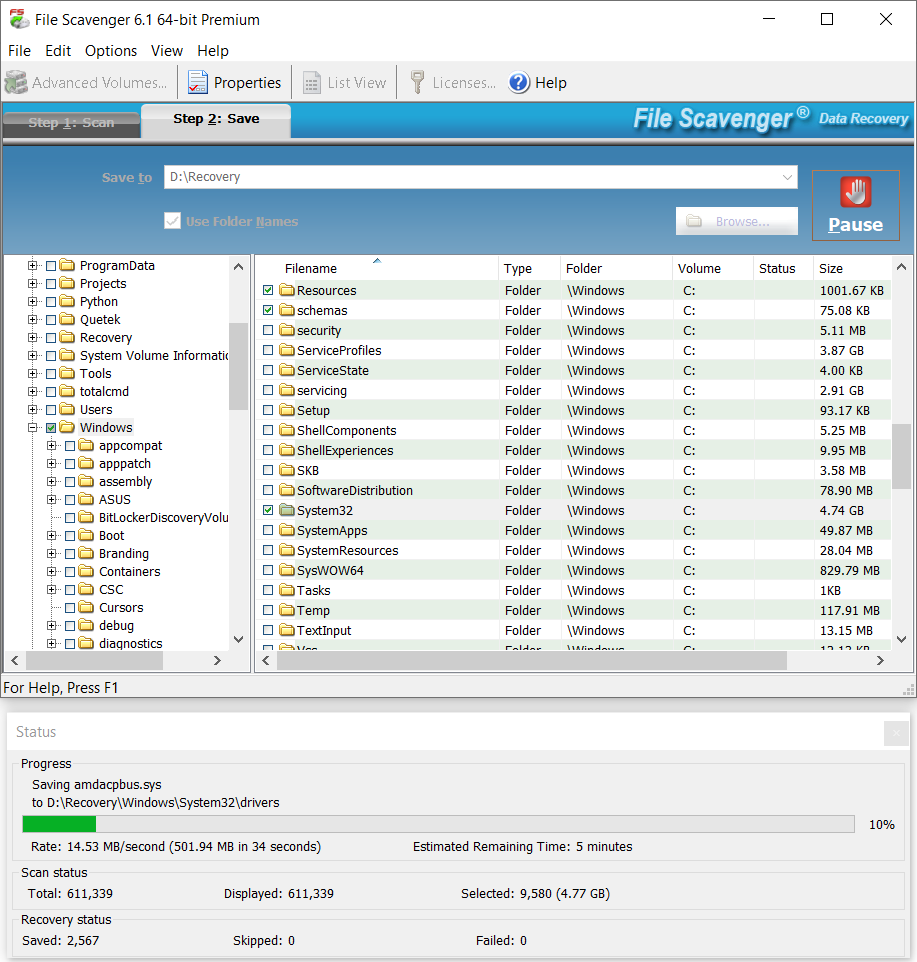
На этапе сохранения указывается папка назначения. На скриншоте выбран путь на другом диске. Флажок Use Folder Names сохраняет структуру каталогов. Кнопка Browse открывает выбор папки.
Как выбрать папку назначения
Папка назначения не должна находиться на исходном накопителе. Это ограничение защищает ещё не восстановленные данные от перезаписи. File Scavenger блокирует обычное сохранение на сканируемый диск.
Подходящие варианты:
другой внутренний HDD или SSD;
внешний USB-накопитель;
флешка достаточного объёма;
сетевой ресурс;
подключённый дополнительный диск.
CD и DVD не подходят в качестве папки назначения. Для записи оптического диска Windows и программы записи используют промежуточную папку на системном диске. Такая операция создаёт дополнительные данные и повышает риск перезаписи.
Флажок Use Folder Names нужен для сохранения структуры каталогов. Если восстановление касается пользовательского профиля, фотоколлекции или рабочего проекта, его оставляют включённым. Для разового возврата нескольких файлов структура папок менее важна, но её сохранение упрощает проверку результата.
Когда использовать Long Scan
Переходите к Long Scan, когда:
быстрое сканирование не нашло нужные данные;
том был отформатирован;
раздел удалён;
буква диска исчезла;
Windows предлагает инициализировать или отформатировать накопитель;
разделы объединялись или изменяли размер;
файловая система повреждена;
требуется найти данные на всём физическом диске;
дерево папок после быстрого анализа выглядит неполным.
Последовательность действий:
В
Look inвыберите номер физического диска.Оставьте
*в полеLook for, если требуется полный анализ.Выберите
Long.Нажмите
Scan.После завершения изучите найденные тома.
Сравните структуру каталогов, даты и размеры.
Отфильтруйте ненужные типы файлов.
Проверьте фотографии через
Preview.Отметьте данные и сохраните их на отдельный диск.
Проверьте каждый важный файл после копирования.
При серьёзном повреждении часть объектов выводится без исходных каталогов. Программа присваивает им последовательные имена на основе типа данных. Такой результат не следует автоматически удалять: среди файлов с техническими названиями находятся документы и фотографии, для которых метаданные уже утрачены, но содержимое сохранилось.
Как восстановить папку целиком
Для восстановления каталога:
Выполните
Quick ScanилиLong Scan.Нажмите
Tree View.Найдите нужную папку в дереве.
Установите флажок рядом с каталогом.
Перейдите в
Step 2: Save.Оставьте включённым
Use Folder Names.Выберите папку назначения на другом диске.
Запустите сохранение.
Сравните число файлов и структуру вложенных каталогов.
Проверьте содержимое наиболее важных документов.
При сохранённой файловой системе дерево папок помогает вернуть структуру проекта без ручного отбора каждого объекта. После форматирования результат зависит от того, сколько служебной информации сохранилось.
Как восстановить данные после очистки корзины
После очистки корзины:
Выберите исправный раздел, на котором файл находился до удаления.
Запустите
Quick Scan.Оставьте
*либо введите расширение.Отсортируйте список по типу, размеру и дате.
Проверьте элементы с изменёнными служебными именами.
Для изображений используйте
Preview.Сохраните результат на другой диск.
Исходное имя восстанавливается не всегда. Для поиска документа используйте расширение и дополнительные характеристики. Например, при поиске презентации удобно вывести *.pptx, отсортировать список по размеру и проверить даты изменения.
Как восстановить данные с флешки
Для флешки или карты памяти:
Подключите носитель к компьютеру Windows.
Не форматируйте его, даже когда Windows предлагает это сделать.
Откройте File Scavenger с правами администратора.
В
Look inвыберите букву носителя при обычном удалении либо номер диска при повреждении структуры.Начните с
Quick Scan.При неполном результате используйте
Long Scan.Для фотографий примените
Preview.Сохраняйте данные на внутренний диск или другой внешний носитель.
При поиске изображений не ограничивайтесь только .jpg, когда камера или телефон использовали другой формат. Оставьте *, затем примените фильтр к готовому списку.
Как проверить восстановленные файлы
После сохранения не ограничивайтесь наличием файлов в папке. Проверка обязательна, поскольку правильное имя и размер не гарантируют целостность содержимого.
Используйте подходящий способ:
| Тип файла | Способ проверки |
| DOCX, XLSX, PPTX | открыть в офисном редакторе и просмотреть несколько страниц или листов |
| открыть документ, перейти к началу, середине и концу | |
| JPG, PNG, TIFF | просмотреть изображение полностью |
| ZIP, RAR, 7Z | выполнить тестирование архива |
| MP4, MOV, AVI | запустить воспроизведение и перейти к разным участкам |
| MP3, WAV, FLAC | прослушать начало, середину и конец |
| PST | подключить копию к почтовой программе после сохранения |
| База данных | открыть копию штатным приложением и проверить структуру |
| Исполняемый файл | сравнить размер и контрольную сумму с доверенной копией, когда она доступна |
Не очищайте исходный диск до окончания проверки. Для критически важных данных сохраните образ накопителя и две копии восстановленного результата.
Сохранение сессии сканирования
Повторное полное сканирование большого диска занимает время. File Scavenger сохраняет сессию, чтобы вернуться к найденным данным без нового чтения всего накопителя.
Сессия содержит имена найденных файлов и их атрибуты. Это не резервная копия содержимого. Исходный накопитель или образ всё равно должен оставаться доступным на этапе сохранения.
Сессию записывают на другой диск. Размещать её на исходном носителе нельзя: даже небольшой служебный файл создаёт риск перезаписи потерянных данных.
Сохранённая сессия полезна в нескольких случаях:
полное сканирование завершилось поздно вечером;
отбор файлов выполняется в несколько этапов;
требуется сначала проверить фотографии, затем документы и архивы;
один накопитель содержит несколько найденных томов;
пользователь сравнивает результаты разных режимов;
анализ выполняется по дисковому образу;
для восстановления выделен отдельный компьютер.
Результаты также экспортируются в CSV. Такой список удобно использовать для предварительной оценки: проверить наличие нужных имён, размеры каталогов и объём данных до начала копирования.
Volume Affiliation: выбор правильного найденного тома
После форматирования, переразметки или длительной эксплуатации накопителя File Scavenger находит несколько следов разделов. Один файл иногда связывается с несколькими томами. Для этого используется принадлежность файла к тому — volume affiliation.
В таблице результатов есть колонка Volume. Активный том обозначается привычной буквой, а найденные неактивные тома получают последовательные номера. Если определить принадлежность не удалось, появляется значение Unknown Volume.
Правильный выбор влияет на результат. Файл с неверной принадлежностью сохраняется с ошибочным содержимым либо не открывается после копирования.
Порядок проверки:
Сравните структуру папок у найденных томов.
Найдите каталоги, существовавшие до повреждения.
Проверьте даты изменения.
Откройте несколько фотографий через
Preview.Сохраните небольшую группу документов.
Проверьте их содержимое.
Только после этого запускайте копирование большого объёма данных.
Если список содержит копии с обозначениями (1), (2) и далее, это следствие нескольких найденных вариантов размещения. Не удаляйте лишние варианты до проверки.
Работа с повреждёнными секторами
Накопитель с нечитаемыми секторами требует осторожной последовательности действий. Многократное полное сканирование увеличивает нагрузку на устройство, которое уже работает нестабильно.
File Scavenger предусматривает исключение диапазонов секторов. Инструмент используется, когда анализ постоянно останавливается в одном участке.
В окне исключения задаются:
Drive— исходный диск;Sector range— диапазон;First Sector— первый сектор;Last Sector— последний сектор;Add— добавить исключение;Remove— удалить исключение;список исключённых диапазонов.
Такой подход позволяет пропустить нечитаемый интервал и продолжить анализ доступной части. Он не восстанавливает повреждённые сектора и не исправляет аппаратную неисправность.
При нестабильном HDD безопаснее создать точную посекторную копию и работать с ней. Если диск исчезает из системы, щёлкает, не раскручивается или не определяется BIOS, самостоятельные программные попытки прекращают.
Восстановление RAID и NAS
RAID-восстановление в File Scavenger отличается от обычного поиска файлов. Программа должна получить правильное описание массива. До сканирования не создавайте новый RAID поверх исходных накопителей и не соглашайтесь на инициализацию дисков.
Когда RAID сканируется как обычный диск
Аппаратный RAID-контроллер представляет массив Windows как единый логический накопитель. Если массив по-прежнему отображается в системе корректно, File Scavenger сканирует его как обычный диск.
Дополнительная реконструкция нужна, когда:
конфигурация контроллера утрачена;
один из дисков вышел из строя;
массив больше не собирается;
Windows видит отдельные накопители вместо общего тома;
программный RAID удалён;
система переустановлена;
данные NAS недоступны после отказа устройства.
Подготовка исходных дисков
Перед подключением:
Выключите устройство.
Пронумеруйте диски в их исходном порядке.
Запишите положение каждого накопителя.
Не разрешайте контроллеру создавать новый массив.
Подключите диски независимо.
Убедитесь, что Windows видит каждый накопитель.
Не форматируйте их.
Не запускайте исправление файловой системы.
Подготовьте отдельный диск достаточного объёма для результата.
Для RAID 0 требуются все накопители. Для RAID 5 допустима реконструкция при отсутствии одного диска. Для составного тома важен порядок сегментов.
Advanced Volumes
Расширенные тома настраиваются через Advanced Volumes. В интерфейсе выбираются тип тома и параметры реконструкции.
Для striped volume задаются:
тип массива;
наличие parity;
число дисков;
порядок накопителей;
исходный диск или раздел;
начальный сектор;
размер блока;
схема parity rotation;
отсутствующий диск при допустимой конфигурации;
итоговый размер виртуального тома.
В программном RAID Windows обычно применяется блок 64 KB, а для RAID 5 — соответствующая схема parity rotation. Эти значения не следует переносить механически на любой массив. Параметры проверяются по исходной конфигурации и результатам тестового сканирования.
После сборки виртуального тома:
Запустите
Quick Scan.Изучите дерево папок.
Сохраните несколько небольших файлов разных типов.
Откройте их.
При повреждённом содержимом проверьте порядок дисков, начальные сектора, размер блока и parity rotation.
Только после контрольной проверки сохраняйте весь массив.
Неверная конфигурация часто выглядит убедительно на уровне имён и структуры папок, но создаёт повреждённые документы, архивы и изображения. Проверка содержимого обязательна.
Особенности NAS
NAS содержит собственную операционную систему и несколько дисков. Пользовательские данные обычно расположены на крупном составном томе, а служебные разделы занимают меньший объём.
Для восстановления NAS:
Извлеките диски и сохраните их порядок.
Подключите накопители к компьютеру Windows независимо.
Не изменяйте разметку.
Найдите крупные разделы с пользовательскими данными.
Соберите виртуальный том через
Advanced Volumes.Проверьте дерево папок.
Сохраните тестовую выборку.
Скорректируйте параметры при повреждённом результате.
После проверки скопируйте данные на отдельный накопитель.
File Scavenger поддерживает ZFS и RAIDZ, включая конфигурации с контрольной информацией. Для хранилищ со сложной структурой, единственным экземпляром критичных данных и аппаратными сбоями самостоятельные действия прекращают до перезаписи или окончательного отказа дисков.
Дисковые образы и безопасное повторное сканирование
Создание образа особенно важно при работе с повреждённым HDD. Образ представляет собой копию секторов исходного накопителя. После его получения дальнейший анализ выполняется без постоянного обращения к проблемному устройству.
Преимущества такого процесса:
снижается число повторных чтений нестабильного диска;
исходный накопитель можно отключить;
Quick ScanиLong Scanвыполняются независимо;сохраняются сессии для разных вариантов анализа;
тестируются разные параметры RAID;
исключается дополнительный износ исходного HDD;
образ архивируется до окончательной проверки результата.
Файл образа сохраняют на исправный диск достаточного объёма. Папка назначения для восстановленных данных должна находиться на другом накопителе либо иметь достаточно свободного места помимо самого образа.
VMDK, VHD и VHDX полезны при восстановлении виртуальных машин. File Scavenger анализирует эти контейнеры как виртуальные накопители. При повреждении хранилища виртуализации сначала извлекают соответствующий файл, затем сканируют его отдельно.
Демо-режим и лицензии File Scavenger
File Scavenger позволяет оценить результат до приобретения лицензии. В демонстрационном режиме сохраняются файлы размером до 64 KB. Для изображений доступен Preview без ограничения размера.
Ограничение важно учитывать правильно. Если сохранить крупный JPEG в демонстрационном режиме, программа запишет только первые 64 KB, поэтому изображение откроется частично либо не откроется. Для фотографии используйте Preview: корректное отображение позволяет оценить содержимое до сохранения полной копии.
| Редакция | Для кого предназначена | Условия использования |
| Standard | типовые задачи восстановления | активация на трёх компьютерах одного пользователя |
| Premium | расширенные задачи восстановления | активация на трёх компьютерах одного пользователя |
| Professional | специалисты по восстановлению данных | использование на десяти компьютерах одним пользователем независимо от владельца компьютеров |
| Company | организации с особыми условиями | индивидуальное согласование |
Расширенные функции предназначены для Premium и Professional. Для случайно удалённого файла на обычном диске достаточно базового набора инструментов: выбор раздела, Quick Scan, фильтр, предварительный просмотр и сохранение на другой носитель.
Системные требования
File Scavenger запускается в Windows и требует учётную запись с правами администратора. Программа сканирует подключённые накопители, физические диски, разделы и образы.
| Параметр | Требование |
| Клиентские ОС | Windows 11, Windows 10, Windows 8, Windows 7 |
| Серверные ОС | Windows Server 2025, 2022, 2019, 2016, 2012, 2008 |
| Права пользователя | системный администратор |
| Запуск | установка на исправный диск либо запуск с переносного накопителя |
| Диски Linux | физическое подключение к компьютеру Windows |
| Диски macOS | физическое подключение к компьютеру Windows |
| Старые системы | для Windows XP и Server 2003 используется отдельная ветка 4.3; для Windows 2000 и NT — ветка 3.2 |
| Русский интерфейс | отсутствует |
| Интерфейсные языки | English, Dutch, French, German, Italian, Japanese, Portuguese, Spanish |
Для сканирования очень крупных файловых систем требуется достаточный объём памяти. Ограничение особенно заметно при анализе хранилищ с миллионами файлов и при работе с большими RAID-массивами.
Преимущества и ограничения
Плюсы:
программа восстанавливает удалённые файлы, повреждённые разделы и данные после форматирования;
поддерживаются HDD, SSD, флешки, RAID, RAIDZ и NAS;
File Scavenger работает с NTFS, FAT, exFAT, ReFS, ext3, ext4, Btrfs, XFS, HFS+, HFSX, ZFS и VMFS;
сохраняются исходные имена, пути и даты, когда метаданные не уничтожены;
для повреждённых разделов доступно сканирование физического диска;
Quick Scanподходит для быстрого возврата случайно удалённых данных;Long Scanанализирует сектора после форматирования и повреждения;фильтры применяются к готовому списку без повторного сканирования;
Tree Viewупрощает восстановление каталогов;Previewпомогает оценить фотографии;сессии позволяют вернуться к результатам анализа;
поддерживаются дисковые образы и виртуальные накопители;
advanced volumes используются для ручной реконструкции RAID и NAS;
программа запускается с переносного накопителя;
предусмотрена защита от сохранения результата на исходный диск;
есть работа с повреждёнными секторами и исключением проблемных диапазонов.
Минусы:
File Scavenger запускается только в Windows;
русский интерфейс отсутствует;
крупные файлы нельзя полностью сохранить в демонстрационном режиме;
корректный статус файла не гарантирует целостность содержимого;
после
Long Scanсписок содержит старые и лишние записи;при тяжёлом повреждении часть файлов теряет исходные имена и структуру папок;
реконструкция RAID требует точных параметров массива;
неверная volume affiliation приводит к повреждённому результату;
программа не устраняет физическую неисправность накопителя;
для сложного аппаратного сбоя нужен образ диска либо работа специалиста;
расширенные RAID- и NAS-сценарии требуют подходящей лицензии.
Сравнение с аналогами
В разделе программ для восстановления данных представлены решения разной сложности. File Scavenger занимает промежуточное положение между простыми утилитами для возврата случайно удалённого файла и профессиональными комплексами с ручным анализом структуры накопителя.
| Критерий | File Scavenger | Recuva | DMDE | R-Studio | Hetman Partition Recovery |
| Основная платформа | Windows | Windows | Windows, Linux, macOS, DOS | Windows, macOS, Linux | Windows |
| Случайно удалённые файлы | да | да | да | да | да |
| Очистка корзины | да | да | да | да | да |
| Повреждённые разделы | да | базовый сценарий | да | да | да |
| Форматирование | да | да | да | да | да |
| Режимы глубокого анализа | да | да | да | да | да |
| Восстановление структуры папок | да | ограниченно | да | да | да |
| RAW-поиск | да | да | да | да | да |
| RAID | RAID, RAIDZ, NAS, spanned volumes | нет специализированной реконструкции | RAID constructor | расширенная реконструкция RAID | работа с дисковыми структурами |
| Дисковые образы | да | нет специализированного режима | образы и клонирование | образы | образы |
| Виртуальные диски | VMDK, VHD, VHDX, SparseBundle, VMFS | нет | работа с образами | широкий набор | ограниченный сценарий |
| Linux-файловые системы | да | нет | да | да | да |
| macOS-файловые системы | HFS+, HFSX | нет | да | да | да |
| Предварительный просмотр | изображения | ограниченный сценарий | да | да | да |
| Сложность интерфейса | средняя | низкая | высокая | высокая | низкая или средняя |
| Подходящий сценарий | удалённые файлы, повреждённые разделы, RAID, NAS, виртуальные диски | быстрый возврат обычных удалённых файлов | ручной анализ и точечная работа со структурой | профессиональные задачи и широкий набор платформ | пошаговое восстановление с мастером |
Recuva проще освоить. Она подходит для возврата случайно удалённых документов, фотографий с карты памяти и файлов после очистки корзины. В ней есть глубокое сканирование и безопасное удаление найденных данных. При повреждённом RAID или сложном NAS File Scavenger даёт более специализированные инструменты.
DMDE предлагает более технический подход. В программе есть редактор диска, менеджер разделов, конструктор RAID, создание образов и ручная работа со структурами файловых систем. DMDE подходит пользователю, которому нужен детальный контроль, но требует более глубокого понимания разметки и файловых систем.
R-Studio ориентирован на профессиональные задачи. Он работает в Windows, macOS и Linux, поддерживает сетевое восстановление, образы, RAID-реконструкцию, raw-поиск, hex-просмотр и аварийные сценарии. File Scavenger проще по структуре рабочего процесса: основные операции сосредоточены вокруг выбора источника, режима и сохранения результата.
Hetman Partition Recovery использует пошаговый мастер. Он подходит пользователю, которому удобнее последовательная навигация без ручной настройки каждого параметра. Программа работает с повреждёнными и отформатированными разделами, восстанавливает исходную структуру каталогов и поддерживает широкий набор файловых систем. File Scavenger заметно сильнее раскрывается при реконструкции составных томов и ручной работе с RAID.
Для простой разовой задачи также подходит Wise Data Recovery. Когда важны анализ удалённого раздела, сохранение сессии, ручная проверка принадлежности тома и восстановление NAS, File Scavenger предоставляет более глубокий набор инструментов.
Отзывы пользователей и профильных изданий
Оценивать отзывы о программе нужно с учётом сценария. Возврат одного документа после очистки корзины и реконструкция многодискового массива — разные задачи с разной ценой ошибки.
File Scavenger получал оценки профильных изданий. Computer Bild присвоил программе оценки best и best value data recovery tool в тесте, опубликованном для ранней ветки. Maximum PC отметил утилиту как must-have. Программа также демонстрировалась в видеоматериале PC World. Эти оценки относятся к истории развития продукта и не заменяют проверку конкретного диска перед восстановлением.
В тесте Computer Bild рассматривалась ветка 3.2. Издание отметило восстановление данных с жёсткого диска после удаления и форматирования. Результаты для карт памяти и USB-носителей различались в зависимости от типа носителя. Этот тест полезен как историческая точка: уже ранняя ветка решала задачи, которые остались основой File Scavenger.
В пользовательских отзывах чаще всего повторяются несколько мотивов:
программа находит файлы после повреждения раздела;
дерево папок сокращает время ручного отбора;
предварительный просмотр помогает выбрать фотографии;
сохранение сессии полезно после долгого сканирования;
RAID-восстановление требует внимательной настройки;
результат необходимо проверить после копирования;
полный анализ большого накопителя занимает заметное время;
интерфейс ориентирован на задачу, а не на визуальные эффекты.
Отзывы описывают отдельные случаи восстановления. Они не заменяют проверку конкретного накопителя. На итог влияют перезапись, фрагментация, состояние файловой системы, аппаратные ошибки и корректность настроек составного тома.
Типичные ошибки при восстановлении данных
Установка программы на исходный диск
После удаления файлов нельзя записывать новые данные на тот же носитель. Установка приложения, сохранение установочного файла и работа браузера создают новые записи. Для системного диска безопаснее подключить накопитель к другому компьютеру и запускать File Scavenger с отдельного носителя.
Сохранение результата на тот же накопитель
Восстановленные данные записываются только на другой диск. Иначе новые файлы занимают области, где ещё находятся потерянные объекты. File Scavenger блокирует такой сценарий по умолчанию.
Форматирование по предложению Windows
Когда Windows не распознаёт файловую систему, она предлагает форматирование. Не соглашайтесь. Для поиска исчезнувшего раздела выберите физический диск и запустите Long Scan.
Запуск исправления файловой системы
Check Disk, ScanDisk и другие операции исправления изменяют структуру тома. До создания образа и извлечения нужных данных они повышают риск потери информации.
Повторное использование системного диска
На системном диске постоянно появляются временные файлы, журналы, кэш браузера и обновления. После удаления важного документа компьютер лучше выключить, а накопитель подключить к другой системе.
Выбор буквы вместо физического диска
При повреждении или форматировании прежняя буква тома не описывает исходную структуру. Сканируйте Disk 0, Disk 1 или другой физический накопитель.
Игнорирование Preview и тестового сохранения
Перед копированием большого объёма данных проверьте несколько фотографий, документов и архивов. Для RAID тестовое сохранение обязательно: оно выявляет неверный порядок дисков или ошибочные параметры чередования.
Уверенность в статусе Saved
Saved означает запись файла в папку назначения. Только открытие документа, просмотр изображения или тестирование архива подтверждает целостность.
Неправильная реконструкция RAID
Ошибки в порядке дисков, начальном секторе, размере блока и parity rotation создают повреждённые файлы. Исходные накопители нельзя инициализировать и объединять в новый массив.
Длительное сканирование физически неисправного HDD
Если диск отключается и зависает, повторный полный анализ увеличивает нагрузку. Сначала создайте посекторную копию либо прекратите самостоятельные действия.
Частые вопросы
Можно ли восстановить файл после очистки корзины?
Да. Выберите раздел, на котором объект находился до удаления, и запустите Quick Scan. Если исходное имя не найдено, используйте расширение, размер и дату. Сохраняйте результат на другой диск.
Восстанавливает ли File Scavenger файлы после форматирования?
Да. Используйте Long Scan и выбирайте номер физического диска. Для NTFS и exFAT структура восстанавливается полнее. На FAT и FAT32 результат сильнее зависит от фрагментации.
Что делать, если раздел исчез из проводника?
Не форматируйте накопитель. В поле Look in выберите физический диск вместо буквы раздела. Выполните Quick Scan, затем Long Scan, если быстрое сканирование не вернуло нужную структуру.
Поддерживает ли File Scavenger SSD?
Да. SSD входят в перечень поддерживаемых носителей. Не записывайте новые данные на исходный накопитель и сохраняйте восстановленные файлы на другой диск.
Можно ли восстановить фотографии с флешки?
Да. Начните с Quick Scan, используйте фильтр по расширениям и открывайте изображения через Preview. После форматирования флешки переходите к Long Scan.
Поддерживает ли программа карты памяти?
Да. Карты памяти относятся к переносным носителям. Для фотоархива удобно вывести изображения через фильтр и проверить их в Preview.
Восстанавливает ли File Scavenger данные с Linux-дисков?
Да. Поддерживаются UFS, ext3, ext4, ext4 64-bit, Btrfs, XFS, ZFS и RAIDZ. Накопитель Linux подключают физически к компьютеру Windows.
Работает ли программа с дисками macOS?
Да. Поддерживаются HFS+ и HFSX. Диск подключают к компьютеру Windows как дополнительный накопитель.
Есть ли поддержка ReFS?
Да. File Scavenger работает с ReFS, включая ReFS до 3.7.
Можно ли восстановить BitLocker-том?
Да. File Scavenger поддерживает BitLocker. Для работы нужен корректно открытый доступ к зашифрованному тому.
Поддерживает ли File Scavenger RAID?
Да. Программа реконструирует RAID, RAIDZ, spanned volumes и NAS. Для сложного массива требуется правильно задать порядок дисков и параметры чередования.
Можно ли восстановить RAID 5 без одного диска?
Да. RAID 5 содержит контрольную информацию, поэтому допускает реконструкцию при отсутствии одного накопителя. Для RAID 0 требуются все исходные диски.
Поддерживает ли File Scavenger NAS?
Да. Диски NAS подключают к компьютеру Windows независимо и собирают виртуальный том через Advanced Volumes.
Зачем нужен Quick Scan?
Quick Scan быстро использует сохранившуюся структуру файловой системы. Он подходит для случайного удаления, очистки корзины и типовых случаев на исправном разделе.
Зачем нужен Long Scan?
Long Scan просматривает сектора диска. Он применяется после форматирования, удаления раздела, повреждения файловой системы и неудачного изменения разметки.
Можно ли восстановить папку целиком?
Да. Включите Tree View, отметьте каталог, перейдите в Step 2: Save и оставьте включённым Use Folder Names.
Для чего нужна команда Preview?
Preview открывает найденное изображение до полного сохранения. Это помогает проверить фотографии и выбрать правильную копию.
Что сохраняет сессия сканирования?
Сессия сохраняет список найденных файлов и атрибуты. Содержимое файлов остаётся на исходном накопителе или в образе, поэтому носитель нужен на этапе сохранения.
Можно ли сохранить результат на исходный диск?
Нет. Новая запись перезаписывает ещё не восстановленные данные. Используйте другой внутренний диск, внешний накопитель, флешку достаточного объёма или сетевую папку.
Почему восстановленный файл не открывается?
Основные причины:
область файла перезаписана;
выбрана неправильная принадлежность к тому;
объект был фрагментирован на FAT или FAT32;
параметры реконструкции RAID заданы неверно;
исходный сектор повреждён;
использовался неподходящий режим сканирования.
Попробуйте сканирование физического диска вместо буквы раздела, сравните результаты Quick Scan и Long Scan, проверьте volume affiliation и сохраните тестовую выборку.
Можно ли сохранять данные на CD или DVD?
Нет. Запись оптического диска использует промежуточную папку и создаёт дополнительные файлы на системном накопителе. Используйте внешний USB-диск или другой носитель.
Что означает файл размером 0 байт?
Такой объект не восстанавливается обычным копированием: File Scavenger не располагает данными о его содержимом. Для критически важного файла самостоятельные действия прекращают до дополнительного анализа.
Есть ли русский интерфейс?
Нет. Русский язык отсутствует в перечне интерфейсных языков.
Заменяет ли программа лабораторное восстановление?
Нет. File Scavenger подходит для программных сценариев, доступных дисков, повреждённых разделов, образов и реконструкции массивов. Накопитель, который не определяется BIOS, не раскручивается или имеет выраженные аппаратные неисправности, требует работы с оборудованием для физического восстановления.
Вывод
File Scavenger подходит для восстановления удалённых файлов, повреждённых разделов, отформатированных томов, RAID, RAIDZ, NAS и виртуальных дисков. Для случайно удалённого документа достаточно Quick Scan, фильтра результатов и сохранения на другой носитель. После форматирования или исчезновения раздела выбирают физический диск и используют Long Scan.
Сильная сторона программы — сочетание понятного двухэтапного процесса с инструментами для сложных хранилищ. Tree View, фильтры, Preview, сохранение сессии, volume affiliation и Advanced Volumes позволяют постепенно перейти от базового поиска к ручной реконструкции.
Для разового возврата нескольких файлов подойдёт и более простая Recuva. Когда требуется восстановление удалённого раздела через пошаговый мастер, удобно рассмотреть Hetman Partition Recovery. File Scavenger особенно уместен там, где обычного поиска недостаточно: после повреждения структуры, при работе с образами, в RAID- и NAS-сценариях, а также при необходимости сохранить результаты длительного анализа для последующего отбора данных.
Список изменений
История развития File Scavenger:
- File Scavenger развивался от утилиты для восстановления удалённых файлов Windows до инструмента, который работает с серверными файловыми системами, RAID, NAS, виртуальными дисками и дисковыми образами.
Ветка 3.x: базовые сценарии восстановления:
- В ранней ветке сформировались основные принципы программы:
- возврат исходных имён и путей;
- восстановление файлов из корзины;
- поиск объектов, удалённых через командную строку;
- восстановление данных из сетевых папок;
- обработка удаления через SHIFT ;
- поиск файлов после форматирования;
- анализ удалённых разделов;
Ветка 4.0: крупные диски, NAS и новые файловые системы:
- В ветке 4.0 улучшилась работа с повреждёнными FAT и FAT32, а также реконструкция структуры каталогов NTFS. Снизились требования к виртуальной памяти. Появилась поддержка дисков с секторами 4 KB и накопителей объёмом от 3 TB .
- Программа научилась восстанавливать длинные имена файлов, обрабатывать NAS, составные тома поверх RAID и RAID 50. Началась поддержка Linux- и macOS-файловых систем: Ext2, Ext3, HFS, HFS+, HFSX и UFS1.
Ветка 4.1: фильтры и разделение режимов сканирования:
- В ветке 4.1 доработаны Ext3, Ext4, UFS1, UFS2, HFS+ и XFS. Появились фильтры результатов без повторного сканирования. Пользователь получил возможность отбирать файлы по части имени, размеру и дате.
- Панель состояния стала отделяемой. В журнале отображаются действия программы. Разница между Quick Scan и Long Scan стала более выраженной: быстрое сканирование предназначено для чистого результата по сохранённой структуре, а полное — для поиска большего числа файлов при повреждённой разметке.
- Для фотографий TIFF и JPEG появилась группировка по дате.
Ветка 4.2: виртуальные диски и exFAT:
- В ветке 4.2 улучшилась работа с Ext3, Ext4 и XFS. Добавлена файловая система exFAT.
- Список виртуальных дисков расширился:
- VMware VMDK flat;
- hosted sparse VMDK;
- ESXi sparse VMDK;
- Microsoft VHD fixed;
- Microsoft VHD dynamic;
- Microsoft VHD differencing;
Ветка 4.3: ZFS, RAIDZ, ReFS и RAID 6:
- В ветке 4.3 появились ZFS, RAIDZ с одинарной и двойной контрольной информацией, ReFS, RAID 6 и custom RAID. Улучшилось raw-восстановление офисных документов. Для фотографий и видео добавлены форматы CR2 и MXF.
- Интерфейс настройки advanced volumes стал проще, что важно при ручной сборке повреждённых массивов.
Ветка 5.1: большие списки файлов и журнал полного анализа:
- 64-битная сборка перестала ограничивать число найденных файлов при достаточном объёме памяти. Для 32-битной сборки сохранялся ориентир около десяти миллионов файлов.
- Сессия стала корректнее обрабатывать изменение номеров дисков между запусками. Для Long Scan появился журнал, который используется при повторном анализе и сокращает время обработки.
- Улучшилось raw-восстановление PDF. Файлы группируются по автору, дате и названию, когда соответствующие сведения доступны.
Ветка 5.2: работа с секторами 4K:
- Доработана поддержка накопителей с секторами 4K . Изменение важно для дисков и хранилищ, где размер физического сектора отличается от прежнего стандарта.
Ветка 5.3: вложенные составные тома и Btrfs:
- Ветка 5.3 добавила Btrfs и расширила работу со сложными структурами:
- вложенные spanned volumes;
- RAID;
- виртуальные диски VMDK;
- VHD;
- VHDX;
- комбинации виртуальных и составных томов;
- восстановление нескольких томов за одну операцию;
Ветка 6.1: BitLocker, SparseBundle и доработка ZFS:
- Появились:
- поддержка BitLocker;
- Apple SparseBundle;
- группировка DCM-фотографий по Patient name ;
- ext4 Meta Block Group;
- редактирование advanced volume;
- улучшения ZFS и RAIDZ.
Ветка 7.x: масштабные файловые системы и расширенный анализ:
- Развитие продолжилось в направлении крупных хранилищ и более подробного анализа:
- несколько языков в одной установке;
- NTFS-тома с дедупликацией в Windows Server;
- улучшенное восстановление ext4 и XFS;
- ReFS до 3.7 ;
- ускоренная навигация по дереву;
- hex viewer с пояснениями для распространённых структур файловых систем;
- базовая работа с удалёнными дисками;


 *EXE — расширение исполняемого файла. Сайт является партнером проекта
Оставте свой отзыв о File Scavenger